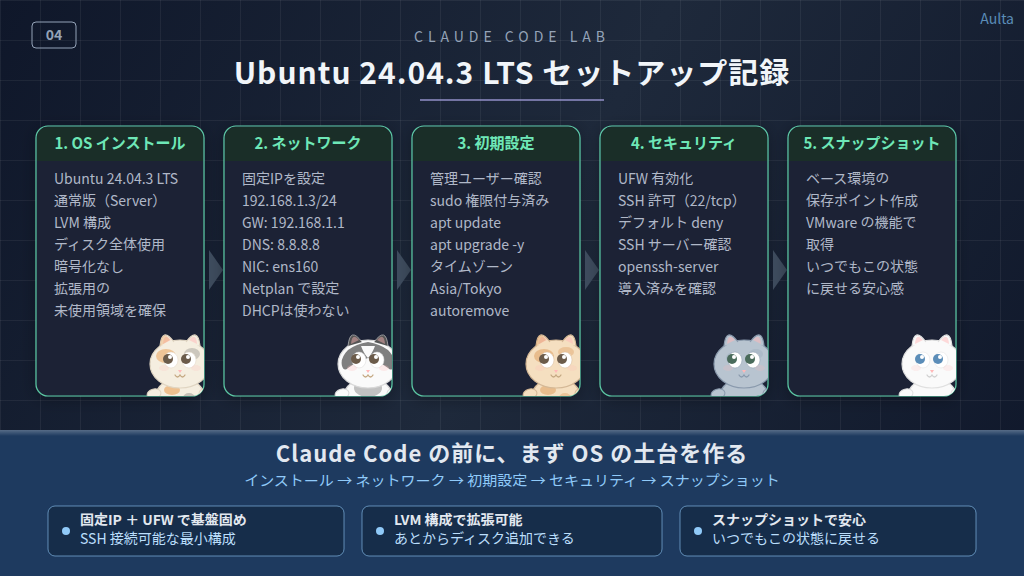
Ubuntu 24.04.3 LTS セットアップ記録
アフィリエイト広告を利用しています
このページの内容が役に立ったら X (旧twitter) でフォローして頂けると励みになります
挨拶や報告は無しで大丈夫です
Ubuntu 24.04.3 LTS をクリーンインストールして、Claude Code を導入する前のベース環境を作ったときの記録です。OSインストールからSSH接続できる状態までをまとめています。
「Claude Code 導入の設計と方針」で整理した構成にもとづいて、まずはOSの土台を作るところから始めます。この記事では、Claude Code にはまだ触れません。まっさらな Ubuntu に最低限の設定を入れて、安全に次の工程へ進められる状態にするのがゴールです。
【広告】 XServer VPS には Claude Code のアプリイメージが用意されています。
VPS上に独立した Claude Code 環境を簡単に構築することができます。
VPSでいろいろ試すなら『XServer VPS』


1. OSインストール
VMware 上に Ubuntu 24.04.3 LTS をインストールします。今回は開発用途なので、minimized版ではなく通常版を選びました。ディスクは LVM 構成にして、あとから拡張できる余地を残しています。
- Ubuntu 24.04.3 LTS
- 通常版(minimized なし)
- ディスク全体使用
- LVM構成
- 暗号化なし
パーティション構成
Ubuntu のインストーラーで LVM を選択すると、デフォルトではディスク全体を使い切らず、約半分が未使用領域として残ります。必要に応じてあとから拡張できます。
| マウントポイント | サイズ | ファイルシステム |
|---|---|---|
| /boot | 2GB | ext4 |
| / | 約63GB | ext4 (LVM) |
| 未使用領域 | 約63GB | LVM拡張用 |
2. ネットワーク設定
SSH で接続して作業するため、固定IPを設定しておきます。DHCPのままだとIPが変わるたびに接続先を調べ直すことになるので、最初に済ませておくのが楽です。
| 項目 | 設定値 |
|---|---|
| 固定IP | 192.168.1.3/24 |
| ゲートウェイ | 192.168.1.1 |
| DNS | 8.8.8.8, 8.8.4.4 |
| インターフェース | ens160 (VMXNET3) |
3. インストール後の初期設定
OSインストール直後に済ませておく基本的な設定をまとめて行います。ユーザーの確認、パッケージの更新、タイムゾーンの設定です。
ユーザー設定
インストール時に管理ユーザーを作成し、sudo 権限を付与しています。Claude Code 専用ユーザーは次の工程で別途作成するので、ここでは管理用のユーザーだけです。
初期アップデート
インストール直後のパッケージを最新の状態にしておきます。セキュリティパッチが当たっていない状態で先に進むのは避けたいので、最初にやっておきます。
sudo apt update
sudo apt upgrade -y
sudo apt autoremove -y
タイムゾーン設定
タイムゾーンを日本時間に合わせておきます。ログの時刻がずれていると、あとから問題を調査するときに混乱するので、最初に設定しておくのが無難です。
sudo timedatectl set-timezone Asia/Tokyo4. セキュリティ初期設定
VM 内の環境とはいえ、不要なポートは閉じておくに越したことはありません。ファイアウォールの有効化とSSHサーバーの確認を行います。
ファイアウォール設定(UFW)
UFW を有効にして、SSH 接続だけを許可します。
sudo ufw allow OpenSSH
sudo ufw enable
sudo ufw status
設定後の確認結果です。SSH のみ許可されていることがわかります。
Status: active
OpenSSH ALLOW Anywhere
SSHサーバー
OpenSSH Server はインストール時に導入済みです。この時点ではパスワード認証を有効にしていますが、必要に応じて鍵認証への切り替えも検討します。
5. スナップショット作成
ここまでの状態で VMware のスナップショットを取っておきます。この先の作業で何か問題が起きても、この時点に戻れるようにしておくためです。
スナップショット名: 2026-02-12_clean-install_before-claude-code
この時点の状態は以下のとおりです。
- Ubuntu 24.04.3 LTS クリーンインストール直後
- 固定IP設定済み
- UFW有効
- 追加パッケージ未導入
- Claude Code 導入前のベース状態
現在の状態まとめ
ここまでで、OSの土台づくりは完了です。
- OSインストール完了
- セキュリティ初期設定完了
- 固定IP設定済み
- SSH接続可能
- ベースラインスナップショット取得済み
次の工程では、Claude Code 専用ユーザーの作成と隔離設計に進みます。
【広告】 XServer VPS には Claude Code のアプリイメージが用意されています。
VPS上に独立した Claude Code 環境を簡単に構築することができます。
VPSでいろいろ試すなら『XServer VPS』
このページの内容が役に立ったら X (旧twitter) でフォローして頂けると励みになります
本ページの内容は可能な限り正確な情報を提供するよう努めていますが、内容の正確性・最新性・安全性を保証するものではありません。本情報を利用して生じたいかなる損害についても、当方は一切の責任を負いません。実施にあたっては必ずご自身の判断と自己責任にてお願いいたします。