環境構成の検討経緯
アフィリエイト広告を利用しています
このページの内容が役に立ったら X (旧twitter) でフォローして頂けると励みになります
挨拶や報告は無しで大丈夫です
この記事では、Claude Code の実行環境をどう構成するか検討した経緯をまとめています。メインPCに直接入れるか、WSL2を使うか、VMを使うか。Windows版の制約やパフォーマンスの考察、Claude製品群の整理など、環境を決めるまでに調べたことや考えたことの記録です。
結論として採用したのは、VMware ESXi 上の Ubuntu 24.04 LTS に Claude Code をインストールし、メインPC の Tera Term から SSH 接続して操作する構成です。ここに至るまでの検討過程を、同じように悩んでいる方の参考になればと思い公開しています。
【広告】 XServer VPS には Claude Code のアプリイメージが用意されています。
VPS上に独立した Claude Code 環境を簡単に構築することができます。
VPSでいろいろ試すなら『XServer VPS』


Claude Code の基本理解
まず、Claude Code がどういう位置づけのツールなのかを整理しておきます。
Claude Code は、Claude のサブスクリプション(Pro / Max)に含まれるターミナルベースの開発ツールです。独立した料金体系ではなく、Web版(claude.ai)・Cowork・Claude Code の使用量は共有プールになっています。課金体系の詳細は Anthropic の料金ページ を参照してください。
ブラウザ版の Claude との違いは、ローカルのファイルシステムに直接アクセスできる点です。ブラウザ版はファイルのアップロード・ダウンロードが必要ですが、Claude Code はターミナルから直接ファイルを読み書きできます。便利な反面、これが隔離設計を検討する理由でもあります。
ファイルの指定方法
Claude Code でファイルを扱うときは @ファイルパス で明示的に指定するのが最も効率的です。タブ補完も使えます。パイプ(cat file | claude)やドラッグ&ドロップも可能ですが、トークン効率を考えると @ 指定がおすすめです。
環境構成の比較と選定
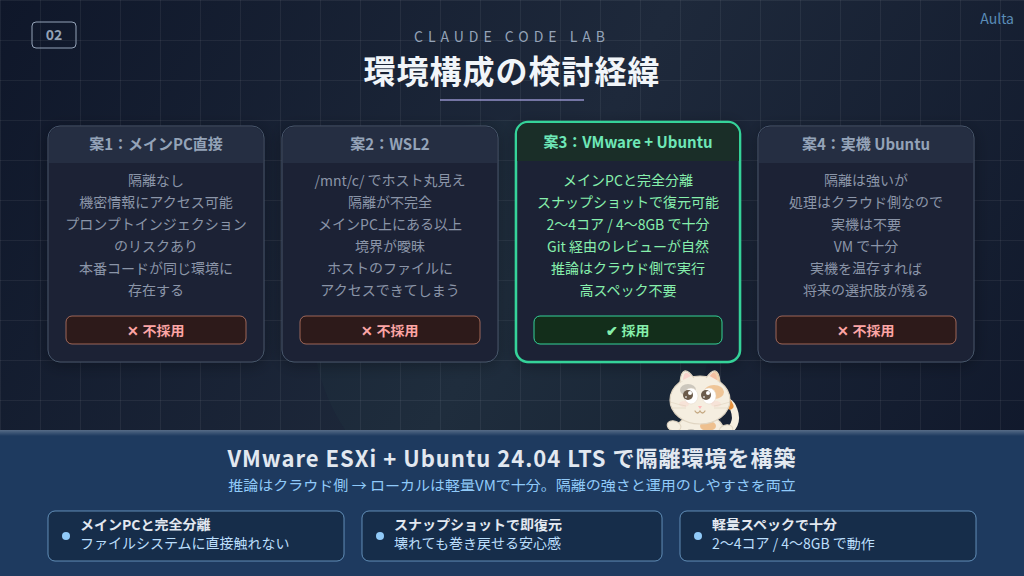
Claude Code をどこにインストールするか、4つの案を検討しました。
案1:メインPCに直接インストール
多くの開発者が実際にやっている方法です。デフォルトで毎回許可確認が出ますし、Git で巻き戻せるなど安全策もあります。ただし、プロンプトインジェクションのリスクまで考えると、本番コードや機密情報があるメインPC上では不安が残ります。
案2:WSL2 にインストール
Windows 11 標準で導入可能で、Claude Code の自然な選択肢です。ただし、ホストのファイルは /mnt/c/ 経由でアクセスできてしまいます。メインPC上にある以上、隔離としては不完全です。
案3:VMware ESXi 上の Ubuntu(採用)
最終的に採用した構成です。メインPC側のファイルシステムに Claude Code が直接触れないのが最大の利点です。VMが壊れてもスナップショットから復元できますし、Git 経由でコードレビュー → マージという流れが自然に組み込まれます。「リモートのジュニア開発者に作業を任せる」のと同じワークフローです。
案4:Dell Vostro 3671 を Ubuntu 化(不採用)
手元にある Dell Vostro 3671(i7-9700 / GTX1650 / SSD 512GB)を Ubuntu 専用機にする案も検討しました。Windows Pro を消しても OEM ライセンスは UEFI に残るため復元可能です。しかし、後述する理由でこの案は不採用にしました。
なぜ案3を選んだか
ポイントは「隔離の強さ」と「運用のしやすさ」のバランスです。案1・案2はメインPCとの境界が曖昧で、隔離としては弱い。案4は隔離としては強いですが、わざわざ実機を使う必要がありません。Claude Code の推論処理は Anthropic のデータセンターで行われるため、ローカルに高スペックは不要です。VMware 上の Ubuntu(CPU 2〜4コア / RAM 4〜8GB)で十分という判断になりました。
Windows 版 Claude Code について
2025年後半に Claude Code は Windows にもネイティブ対応しました。PowerShell や CMD、WinGet からインストールできます。ただし、内部的には Git Bash でコマンドを実行する構造です。
Git Bash は Windows 上で基本的な Linux コマンドを使えるようにするツールですが、本格的な Linux コマンド環境と比べると制約があります。Git Bash のパス検出バグや日本語 IME の問題もまだ報告されています。WSL2 を使えば解消されますが、それなら Ubuntu 直接インストールの方が素直です。
一方、Ubuntu 上の Claude Code はネイティブの bash をそのまま使います。ls、grep、sed、git、npm など、そのユーザーが実行できるコマンドはすべて使えます。これは自由度が高い反面、だからこそ OS 側でユーザー権限やコマンド制限をかける隔離設計が重要になる、ということでもあります。
パフォーマンスに関する考察
Claude Code の推論処理(モデルの思考)は Anthropic のデータセンター で行われます。ローカルで動くのは軽い処理だけです。API通信、ファイルの読み書き、Git操作、開発ツールの実行程度なので、ローカルに高スペックは要りません。
体感のボトルネックになるのはネットワーク速度です。APIとの通信がすべてなので、回線速度が体感に直結します。ストレージ I/O も大量ファイルの検索時に影響しますが、SSD であれば問題ありません。
結論として、VMware 上の Ubuntu(CPU 2〜4コア / RAM 4〜8GB)で Claude Code 用途には十分です。Dell Vostro 実機との体感差はほぼないと判断しました。
Claude 製品群の整理
Claude には複数の製品・利用形態があります。今回の構成でどれをどう使うかを整理しておきます。
| 製品 | 対象 | 用途 |
|---|---|---|
| Claude Chat(ブラウザ版) | 全般 | 質問・相談・単発ファイル作成 |
| Claude Code(ターミナル) | 開発者 | コード修正・テスト・Git操作 |
| Claude Code(VS Code拡張) | 開発者 | エディタ統合でのコード修正 |
| Claude Code(JetBrains拡張) | 開発者 | PhpStorm等でのコード修正 |
| Claude Code(デスクトップアプリ) | 開発者+一般 | GUI でのClaude Code + Cowork |
| Claude Cowork | 非エンジニア含む | ファイル整理・ドキュメント作成・事務作業 |
Cowork について
Cowork は Claude Code の「非エンジニア版」ともいえる製品です。同じエージェントアーキテクチャ上に構築されていて、デスクトップアプリのチャット画面から指示を出すと、指定フォルダ内のファイルを自律的に操作してくれます。請求書作成、ファイル整理、データ抽出、レポート生成などが可能です。開発作業には Claude Code、事務作業には Cowork、という使い分けが実用的です。
今回の構成での役割分担
今回の環境では、以下のように使い分ける想定です。
- VMware 上の Ubuntu → Claude Code(ターミナル版):PHP開発作業
- メインPC → Tera Term + VS Code:Claude Code の操作、コードレビュー・コミット
- Dell Vostro 3671 → Cowork / ブラウザ版 claude.ai:事務作業(使うとすればここ)
Dell Vostro 3671 を温存する理由
当初は Dell Vostro 3671(i7-9700 / GTX1650 / SSD 512GB)を Ubuntu 化して Claude Code 専用機にすることを検討していました。しかし、以下の理由で Windows Pro のまま温存することにしました。
- Claude Code が Windows にもネイティブ対応したことで、Ubuntu 専用機を用意する必要性が薄れた
- Claude Code の推論処理はクラウド側で行われるため、ローカルに高スペックは不要
- VMware 上の Ubuntu(CPU 2〜4コア / RAM 4〜8GB)で十分と判断した
- Windows Pro の OEM ライセンスは UEFI に残るため後から復元可能だが、温存することで将来の選択肢を残せる
Cowork や ブラウザ版 claude.ai を使うとすれば、この Dell が候補になります。現時点では具体的な用途は決まっていませんが、選択肢として残しておくことにしました。
【広告】 XServer VPS には Claude Code のアプリイメージが用意されています。
VPS上に独立した Claude Code 環境を簡単に構築することができます。
VPSでいろいろ試すなら『XServer VPS』
このページの内容が役に立ったら X (旧twitter) でフォローして頂けると励みになります
本ページの内容は可能な限り正確な情報を提供するよう努めていますが、内容の正確性・最新性・安全性を保証するものではありません。本情報を利用して生じたいかなる損害についても、当方は一切の責任を負いません。実施にあたっては必ずご自身の判断と自己責任にてお願いいたします。