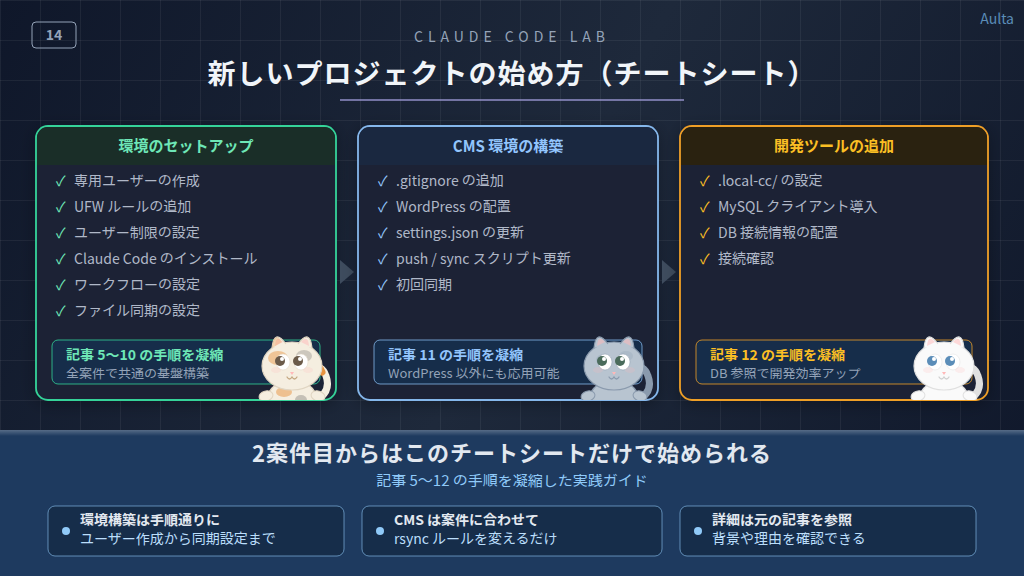
新しいプロジェクトの始め方(チートシート)
アフィリエイト広告を利用しています
このページの内容が役に立ったら X (旧twitter) でフォローして頂けると励みになります
挨拶や報告は無しで大丈夫です
この記事は、記事5〜12の内容を要約したチートシートです。新しい案件が始まるたびに参照する手順書として使ってください。各手順の背景や詳しい説明は元の記事を参照してください。
この手順は、記事4までの環境(Ubuntu 24.04 LTS のベース構築、SSH、UFW)が完了している前提です。
【広告】 XServer VPS には Claude Code のアプリイメージが用意されています。
VPS上に独立した Claude Code 環境を簡単に構築することができます。
VPSでいろいろ試すなら『XServer VPS』


すべての設定が完了したら、以下のコマンドで確認してください。
# --- Ubuntu 側(管理ユーザーで実行)---

# ユーザーの存在と権限
id <ユーザー名>
ls -ld /home/<ユーザー名>

# ディスククォータ
sudo quota -u <ユーザー名>

# プロセス数制限
sudo su - <ユーザー名> -c "ulimit -u"

# メモリ制限(UID を確認して置き換え)
systemctl show user-<UID>.slice | grep -E "MemoryMax|MemoryHigh"

# 設定ファイルのロック
sudo lsattr /home/<ユーザー名>/.bashrc /home/<ユーザー名>/.profile /home/<ユーザー名>/.bash_logout

# Claude Code
sudo su - <ユーザー名> -c "claude --version"

# settings.json
sudo cat /home/<ユーザー名>/project/.claude/settings.json

# CLAUDE.md(シンボリックリンク)
sudo ls -la /home/<ユーザー名>/.claude/CLAUDE.md

# Git リポジトリ
sudo su - <ユーザー名> -c "cd ~/project && git log --oneline"

# UFW ルール
sudo ufw status numbered
# --- メインPC 側 ---
# commit.template
git config --local commit.template
# sync-watch の動作確認(RSYNC_DRY_RUN=1 で)
# Ubuntu 側で sync-ready を手動作成 → 検知 → 同期 → 削除 の一連を確認環境のセットアップ
案件の種類(WordPress、独自 CMS、C# など)に関わらず共通の手順です。専用ユーザーの作成からファイル同期の確認まで、ここまでを先に済ませます。
専用ユーザーの作成
元記事:Claude Code 専用ユーザーの作成と権限設計
プロジェクトごとに専用ユーザーを作成し、ホームディレクトリを保護します。ユーザー名は cc-企業名-案件名 の形で、32文字以内が目安です。
# ユーザー作成(パスワードなし=ロック状態)
sudo useradd -m -s /bin/bash <ユーザー名>

# 例:
# sudo useradd -m -s /bin/bash cc-sample-wp

# ホームディレクトリを 700 に変更(所有者のみアクセス可)
sudo chmod 700 /home/<ユーザー名>

# 作業ディレクトリの作成
sudo -u <ユーザー名> mkdir /home/<ユーザー名>/project
UFW ルールの追加
元記事:SSH強化とファイアウォール設定
DB サーバーへの接続が必要な場合は、UFW のアウトバウンドルールを追加します。SSH やDNS、HTTPS の基本ルールは記事6で設定済みです。
# DB サーバーへの接続許可(必要な分だけ追加)
sudo ufw allow out to <DBサーバーIP> port <ポート> proto tcp

# 例:
# sudo ufw allow out to 192.168.1.10 port 13306 proto tcp

# 確認
sudo ufw status numbered
ユーザー制限の設定
ディスククォータ
sudo setquota -u <ユーザー名> 20G 22G 0 0 /

# 確認
sudo quota -u <ユーザー名>
プロセス数制限(ulimit)
sudo vi /etc/security/limits.d/<ユーザー名>.conf<ユーザー名> soft nproc 100
<ユーザー名> hard nproc 150メモリ制限(cgroups)
# UID の確認
id <ユーザー名>

# スライス設定の作成(UID を確認して置き換え)
sudo mkdir -p /etc/systemd/system/user-<UID>.slice.d
sudo vi /etc/systemd/system/user-<UID>.slice.d/memory.conf
[Slice]
MemoryMax=4G
MemoryHigh=3Gsudo systemctl daemon-reload設定ファイルのロック
sudo chattr +i /home/<ユーザー名>/.bashrc
sudo chattr +i /home/<ユーザー名>/.profile
sudo chattr +i /home/<ユーザー名>/.bash_logout
Claude Code のインストール
# .bashrc のロックを一時解除して PATH を追記
sudo chattr -i /home/<ユーザー名>/.bashrc
echo 'export PATH="$HOME/.local/bin:$PATH"' | sudo tee -a /home/<ユーザー名>/.bashrc
sudo chattr +i /home/<ユーザー名>/.bashrc

# 専用ユーザーに切り替え
sudo su - <ユーザー名>

# project ディレクトリに移動
cd ~/project

# インストール
curl -fsSL https://claude.ai/install.sh | bash

# バージョン確認
claude --version
初回起動時にテーマ選択・ログイン認証・ワークスペースの信頼確認があります。ブラウザ認証が必要なので、表示される URL をメインPC のブラウザで開いてください。
# 起動して認証
claude

# 認証完了後 /exit で一旦終了し、管理ユーザーに戻る
exit
ワークフローの設定
元記事:開発ワークフローの設定
管理ユーザーの雛形ディレクトリから設定ファイルを専用ユーザーに配置します。
# settings.json のコピー
sudo cp -r ~/cc-template/claude-project/.claude /home/<ユーザー名>/project/
sudo chown -R <ユーザー名>:<ユーザー名> /home/<ユーザー名>/project/.claude

# CLAUDE-global.md のコピーとシンボリックリンク
sudo cp ~/cc-template/claude-global/CLAUDE.md /home/<ユーザー名>/project/.claude/CLAUDE-global.md
sudo chown <ユーザー名>:<ユーザー名> /home/<ユーザー名>/project/.claude/CLAUDE-global.md
sudo mkdir -p /home/<ユーザー名>/.claude
sudo ln -s /home/<ユーザー名>/project/.claude/CLAUDE-global.md /home/<ユーザー名>/.claude/CLAUDE.md
sudo chown -h <ユーザー名>:<ユーザー名> /home/<ユーザー名>/.claude/CLAUDE.md

# プロジェクト CLAUDE.md のコピー
sudo cp ~/cc-template/claude-project/CLAUDE.md /home/<ユーザー名>/project/
sudo chown <ユーザー名>:<ユーザー名> /home/<ユーザー名>/project/CLAUDE.md
Git リポジトリの初期化
# 専用ユーザーに切り替え
sudo su - <ユーザー名>
cd ~/project

# Git の初期設定
git config --global user.name "claude-code"
git config --global user.email "claude-code@example.com"

# リポジトリの初期化と初期コミット
git init
git add -A
git commit -m "initial commit"

# 管理ユーザーに戻る
exit
ファイル同期の設定
元記事:ファイル同期とコミット連携の設定
管理ユーザー用の NOPASSWD 設定は記事10で一度だけ行えば、以降のプロジェクトでは不要です。未設定の場合のみ実施してください。
sudo visudo -f /etc/sudoers.d/rsync-sync<管理ユーザー名> ALL=(ALL) NOPASSWD: /usr/bin/rsync, /usr/bin/rm, /usr/bin/test
# 例:
# shinohara ALL=(ALL) NOPASSWD: /usr/bin/rsync, /usr/bin/rm, /usr/bin/testメインPC 側のセットアップ
メインPC 側のプロジェクトフォルダに、以下のファイル・ディレクトリを用意します。スクリプトの内容は記事10を参照してください。
プロジェクトルート\
├── _scripts\
│   ├── _push_to_ubuntu\
│   │   └── push-to-ubuntu.cmd
│   └── _sync_claude_code\
│       ├── .gitignore
│       ├── sync-watch.cmd
│       ├── sync-watch.ps1
│       └── sync-pull.cmd
├── .claude\
│   └── settings.json        ← 雛形からコピー済み
├── .local\
│   ├── _sync_claude_code_config.env
│   └── _sync_claude_code_config.env.sample
├── .gitignore
├── CLAUDE.md
└── commit-msg.txt(空ファイル)接続設定ファイル(.local\_sync_claude_code_config.env)の値を新しいプロジェクトに合わせて更新します。
SSH_USER=<管理ユーザー名>
SSH_HOST=<UbuntuのIP>
SSH_KEY=<秘密鍵のパス>
SSH_REMOTE_SYNC_READY=/home/<ユーザー名>/project/.claude/sync-ready
RSYNC_USER=<管理ユーザー名>
RSYNC_HOST=<UbuntuのIP>
RSYNC_KEY=<秘密鍵のパス>
RSYNC_REMOTE_DIR=/home/<ユーザー名>/project/
RSYNC_LOCAL_DIR=<Cygwinパスのプロジェクトルート>
RSYNC_DRY_RUN=1
RSYNC_VERBOSE=1
CHECK_INTERVAL=5
commit.template を設定します。
# メインPC 側のプロジェクトルートで実行
type nul > .claude\commit-msg.txt
git config --local commit.template .claude/commit-msg.txt
CMS 環境の構築(WordPress の場合)
この手順は WordPress 案件の場合です。他の CMS やフレームワークを使う場合は、ディレクトリ構成と同期ルールを読み替えてください。
.gitignore の追加
メインPC 側の .gitignore に WordPress 用のルールを追加します。独自テーマと mu-plugins だけを Git 管理対象にし、WordPress 本体は除外します。記事11に全文があります。
WordPress の配置
メインPC 側の public_html\ に WordPress を展開し、.local\wp-config.php を作成してシンボリックリンクを張ります。詳細は記事11を参照してください。
settings.json の更新
WordPress 固有の deny ルールを .claude\settings.json に追加します。Read / Write / Edit を含む完全版は記事11を参照してください。
"Bash(wp:*)",
"Write(public_html/wp-admin/**)",
"Write(public_html/wp-includes/**)",
"Write(public_html/wp-*.php)",
"Write(public_html/wp-content/plugins/**)",
"Write(public_html/wp-content/uploads/**)",
"Write(public_html/wp-content/themes/twenty*/**)"
push-to-ubuntu と sync-pull の更新
push-to-ubuntu.cmd に WordPress の同期ルールを追加します。sync-pull.cmd にも独自テーマ・mu-plugins のディレクトリを include に追加します。記事11に具体的なルールがあります。
初回同期
元記事:push-to-ubuntu で WordPress を送る
# push-to-ubuntu でメインPC → Ubuntu にファイルを送る
# _scripts\_push_to_ubuntu\push-to-ubuntu.cmd をダブルクリック

# 動作確認(RSYNC_DRY_RUN=1 で先に試す)
# sync-watch を起動し、Ubuntu 側で sync-ready を手動作成して検知されることを確認
# 確認できたら RSYNC_DRY_RUN=0 に変更して本番同期
開発ツールの追加
.local-cc/ の設定
メインPC 側に .local-cc\database.json を作成し、push-to-ubuntu で Ubuntu に送ります。
{
  "host": "<DBサーバーIP>",
  "port": 13306,
  "database": "<データベース名>",
  "user": "<読み取り専用ユーザー>",
  "password": "<パスワード>"
}
DB ユーザーはSELECT のみ許可された読み取り専用ユーザーを使用してください。書き込み権限のあるユーザーを渡さないでください。
MySQL クライアントのインストール(初回のみ)
元記事:apt の一時開放とインストール
MySQL クライアントは Ubuntu 全体に1回インストールすれば、以降のプロジェクトでは不要です。
# apt 用に HTTP を一時開放
sudo ufw allow out 80/tcp

sudo apt update
sudo apt install mysql-client -y

# HTTP を閉じる
sudo ufw delete allow out 80/tcp

# 確認
mysql --version
【広告】 XServer VPS には Claude Code のアプリイメージが用意されています。
VPS上に独立した Claude Code 環境を簡単に構築することができます。
VPSでいろいろ試すなら『XServer VPS』
このページの内容が役に立ったら X (旧twitter) でフォローして頂けると励みになります
本ページの内容は可能な限り正確な情報を提供するよう努めていますが、内容の正確性・最新性・安全性を保証するものではありません。本情報を利用して生じたいかなる損害についても、当方は一切の責任を負いません。実施にあたっては必ずご自身の判断と自己責任にてお願いいたします。