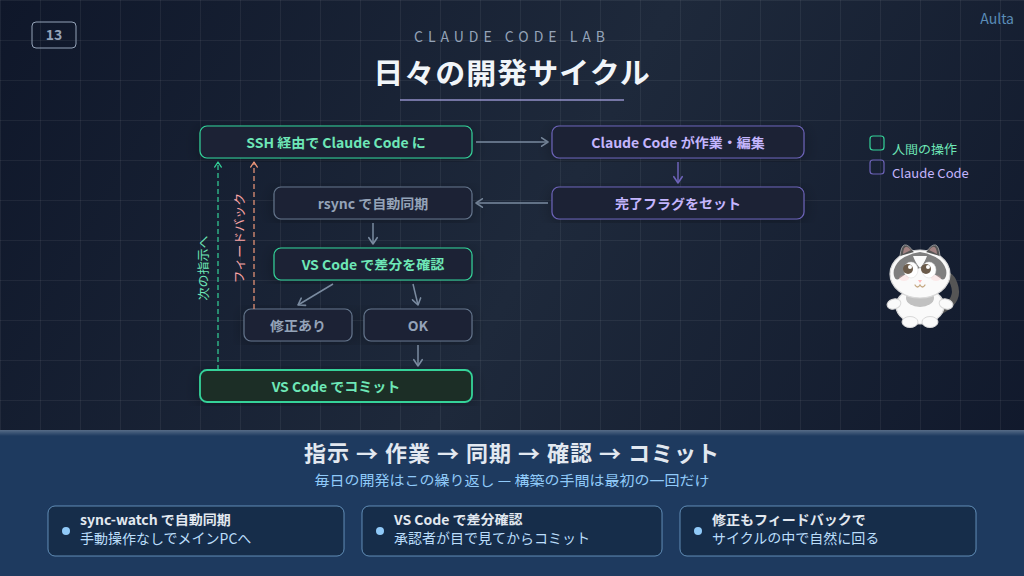
日々の開発サイクル
アフィリエイト広告を利用しています
このページの内容が役に立ったら X (旧twitter) でフォローして頂けると励みになります
挨拶や報告は無しで大丈夫です
ここまでの記事で、Claude Code の隔離環境、ワークフロー、ファイル同期、WordPress 開発環境の構築が完了しました。この記事では、構築した環境を使った日々の開発がどのような流れになるのかを紹介します。
手順書ではなく「日常の風景」として読んでください。構築は大変でも、毎日の作業はとてもシンプルです。
【広告】 XServer VPS には Claude Code のアプリイメージが用意されています。
VPS上に独立した Claude Code 環境を簡単に構築することができます。
VPSでいろいろ試すなら『XServer VPS』


作業の開始
朝、作業を始めるときにやることは2つです。メインPC 側で sync-watch を起動し、Tera Term で Ubuntu に接続します。
まず、メインPC のプロジェクトフォルダにある _scripts\_sync_claude_code\sync-watch.cmd をダブルクリックします。コマンドプロンプトが開き、sync-ready の監視が始まります。
sync-watch を実行しています・・・
sync-ready の監視を開始しました(5秒間隔)
停止するには sync_claude_code_running を削除してください
次に、Tera Term で Ubuntu の専用ユーザーに SSH 接続し、プロジェクトディレクトリに移動して Claude Code を起動します。
cd ~/project
claude
これで準備完了です。Claude Code のプロンプトが表示されたら、作業を始められます。
開発のリズム
このシリーズで構築した環境では、自分はコードを書きません。Claude Code に指示を出し、生成されたコードをレビューして、承認する——という「承認者」の役割で開発を進めます。日常の開発は、次のようなリズムの繰り返しです。
指示を出す
Claude Code のプロンプトに、自然言語で作業内容を伝えます。「何をしてほしいか」を具体的に言えば、だいたい意図通りに動いてくれます。
> single.php にパンくずリストを追加して。
  表示位置は記事タイトルの直前。
  カテゴリは階層をたどって表示して、トップページへのリンクも先頭に入れて。
Claude Code はプロジェクト内のファイルを読み、コードを生成し、ファイルを編集します。操作の途中で「このファイルを編集していいですか?」と確認が入るので、内容を見て許可します。ここが承認者としてのチェックポイントのひとつです。
同期と差分確認
Claude Code の作業が一区切りつくと、CLAUDE.md のルールに従って .claude/sync-ready が書き出されます。メインPC 側の sync-watch がこれを検知し、rsync でファイルを自動取得します。
[2026-03-25 10:32:15] sync-ready 検知
[2026-03-25 10:32:17] sync-ready 削除完了
Beep 音が鳴ったら、VS Code でプロジェクトフォルダを開きます。Git の差分ビューで、Claude Code がどのファイルを変更したのかが一目でわかります。ここがもうひとつのチェックポイントです。コードの内容を確認し、意図通りかどうかをレビューします。
修正のやり取り
レビューして問題があれば、Claude Code にフィードバックします。具体的に「ここが違う」と伝えれば、すぐに修正してくれます。
> パンくずリストの区切り文字を「>」から「/」に変えて。
  あと、現在のページはリンクにしないで、テキストだけにして。
修正が終わるとまた sync-ready → 自動同期 → VS Code で差分確認、という流れです。OKが出るまでこのサイクルを繰り返します。軽い修正なら1〜2往復、大きな変更でも3〜4往復で仕上がることがほとんどです。
コミット
レビューが完了したら、Claude Code にコミットメッセージの作成を依頼します。
> コミットメッセージを書き出して。.claude/commit-msg.txt にメッセージが書き出され、sync-ready → 自動同期で手元に届きます。VS Code のコミット画面を開くと、commit.template の設定により、Claude Code が書いたコミットメッセージが自動でプリフィルされています。内容を確認し、必要に応じて修正してからコミットします。
コミットはメインPC 側で行います。Claude Code は git commit を実行しません。コードを書くのは Claude Code、コミットするのは自分——この役割分担が、このワークフローの基本です。
作業の終了
作業を終えるときは、Tera Term 側で Claude Code のセッションを終了し、メインPC 側の sync-watch を停止します。
Claude Code は /exit と入力するか、Ctrl + C で終了できます。sync-watch は _scripts\_sync_claude_code\sync_claude_code_running ファイルを削除すると、監視ループが停止します。
[2026-03-25 18:05:03] running ファイルが削除されました。監視を終了します。全体の流れ
1日の開発サイクルをまとめると、次のような流れになります。
環境構築に比べると、日常の操作はとてもシンプルです。sync-watch を起動して、Claude Code に指示を出して、差分を確認してコミットする。これだけです。構築の手間は最初の一回だけで、毎日の開発は快適に回せます。
【広告】 XServer VPS には Claude Code のアプリイメージが用意されています。
VPS上に独立した Claude Code 環境を簡単に構築することができます。
VPSでいろいろ試すなら『XServer VPS』
このページの内容が役に立ったら X (旧twitter) でフォローして頂けると励みになります
本ページの内容は可能な限り正確な情報を提供するよう努めていますが、内容の正確性・最新性・安全性を保証するものではありません。本情報を利用して生じたいかなる損害についても、当方は一切の責任を負いません。実施にあたっては必ずご自身の判断と自己責任にてお願いいたします。