Claude Code にプロジェクトの知識を渡す
アフィリエイト広告を利用しています
このページの内容が役に立ったら X (旧twitter) でフォローして頂けると励みになります
挨拶や報告は無しで大丈夫です
前回の記事で WordPress の開発環境が整いました。この記事では、Claude Code の開発をさらに効率化するためのツールを追加します。
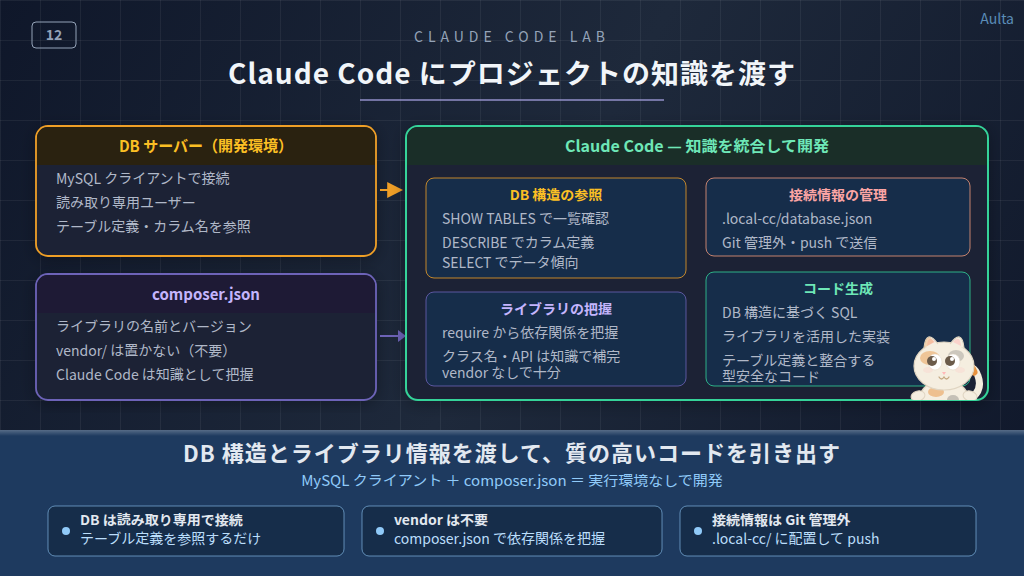
MySQL クライアントを導入して Claude Code が DB 構造を参照できるようにし、Composer プロジェクトで vendor を置かずに開発する考え方を整理します。
【広告】 XServer VPS には Claude Code のアプリイメージが用意されています。
VPS上に独立した Claude Code 環境を簡単に構築することができます。
VPSでいろいろ試すなら『XServer VPS』


MySQL クライアントのインストール
Claude Code に DB の構造を把握させたい場面があります。テーブル定義の確認、カラム名の参照、既存データの傾向を見てからコードを書く、といったケースです。そのために Ubuntu に MySQL クライアントだけをインストールします。サーバー(mysqld)は入れません。
接続先は開発環境のデータベースです。読み取り専用であっても、本番環境のデータベースには接続しないでください。開発用に別途用意した DB サーバーを使用します。本番データが必要な場合は、個人情報をダミー化したコピーを開発環境に用意してください。
apt の一時開放とインストール
記事6で設定した UFW のアウトバウンド制限により、HTTP(80/tcp)はブロックされています。apt を使うために一時的に開放します。
# 管理ユーザーで実行

# apt 用に HTTP を一時開放
sudo ufw allow out 80/tcp

# パッケージ情報を更新
sudo apt update

# MySQL クライアントのみインストール
sudo apt install mysql-client -y

# HTTP を閉じる
sudo ufw delete allow out 80/tcp

# 確認
mysql --version
mysql Ver 8.0.xx-0ubuntu0.24.04.x for Linux on x86_64 ((Ubuntu))mysql-client パッケージはクライアントツール(mysql コマンド)だけを含むメタパッケージです。サーバーデーモン(mysqld)はインストールされないため、ディスクもリソースも最小限で済みます。
DB 読み取り専用ユーザーの用意
Claude Code が接続する DB ユーザーは、SELECT のみ許可された読み取り専用ユーザーを使用してください。DB サーバー側で事前に作成しておく必要があります。
Claude Code に書き込み権限のある DB ユーザーを渡さないでください。意図しない UPDATE や DELETE が実行されるリスクがあります。SQL の提案は Claude Code に任せ、実行はメインPC側から手動で行う運用です。
DB 接続情報の管理
DB の接続情報(ホスト・ポート・ユーザー・パスワード)は Git に含めたくない情報です。.local/ はメインPC 向けの設定ディレクトリでしたが、Ubuntu(Claude Code)向けの設定は .local-cc/ に分けて管理します。
| ディレクトリ | 用途 | 方向 |
|---|---|---|
.local/ | メインPC 向けの設定(rsync 接続情報など) | —(メインPC 内で完結) |
.local-cc/ | Ubuntu(Claude Code)向けの設定(DB 接続情報など) | メインPC → Ubuntu(一方通行) |
.local-cc/ ディレクトリの作成
メインPC 側で .local-cc/ ディレクトリを作成し、DB 接続情報を database.json として配置します。
{
  "host": "192.168.xxx.xxx",
  "port": 13306,
  "database": "sample_wp",
  "user": "cc_readonly",
  "password": "xxxxxxxx"
}
値はご自身の環境に合わせて書き換えてください。
.gitignore について
.local-cc/ はパスワードを含むため Git 管理から除外する必要がありますが、記事9で作成した .gitignore に既に含まれています。
rsync ルールの更新
.local-cc/ は push-to-ubuntu でメインPC から Ubuntu に送ります。sync-pull(Ubuntu → メインPC)には追加しません。一方通行です。
push-to-ubuntu.cmd の INCLUDE_RULES に以下を追加してください。
set INCLUDE_RULES=%INCLUDE_RULES% --include="/.local-cc/***"DB 接続の確認
push-to-ubuntu で .local-cc/database.json を Ubuntu に送ったら、専用ユーザーから DB に接続できることを確認します。
# 専用ユーザーに切り替え
sudo su - cc-sample-wp

# DB に接続(ホスト・ポート・ユーザーは環境に合わせて変更)
mysql -h <DBサーバーIP> -P <ポート> -u <ユーザー名> -p <データベース名>

# 例:
# mysql -h 192.168.1.10 -P 13306 -u cc_readonly -p sample_wp
パスワードを入力して接続できたら、読み取りだけ可能なことを確認しておきます。
-- テーブル一覧の確認
SHOW TABLES;

-- 適当なテーブルの構造を確認
DESCRIBE wp_posts;

-- 書き込みが拒否されることを確認
INSERT INTO wp_posts (post_title) VALUES ('test');
-- → ERROR: INSERT command denied
SHOW TABLES や DESCRIBE が成功し、INSERT が拒否されれば正常です。Claude Code はこの接続情報を使って DB 構造を参照し、それを踏まえたコードを生成できるようになります。
Composer プロジェクトでの考え方
WordPress 自体には Composer は不要ですが、案件によっては Composer でライブラリを管理するケースもあります。ここでは、この環境で Composer プロジェクトを扱う際の考え方を整理しておきます。
vendor は Ubuntu に置かない
Composer の vendor/ ディレクトリは Ubuntu に配置しません。理由は2つあります。
- Ubuntu に実行環境がない — この環境では Ubuntu 側に PHP をインストールしていないため、
composer installを実行できません。vendor は メインPC 側で管理します - コンテキストの浪費を防ぐ — vendor には大量のファイルが含まれます。Claude Code のコンテキストウィンドウを消費するだけで、カスタマイズには不要です
composer.json だけで十分
Claude Code にライブラリの情報を伝えるには、composer.json をプロジェクトルートに置くだけで十分です。Claude Code は composer.json の require セクションを読むことで、どのライブラリがインストールされているか、どのバージョンを使っているかを把握できます。
実際のコードは vendor の中身を見なくても、ライブラリのクラス名や API を知識として持っています。composer.json で「このプロジェクトは monolog/monolog を使っている」と分かれば、適切なコードを生成できます。
vendor/ は settings.json の deny ルールで読み取り・書き込みをブロック済みです(記事11で設定)。composer.json はブロック対象ではないため、Claude Code から自然に参照できます。
現在の状態まとめ
ここまでで、開発ツールの追加設定が完了しました。
- MySQL クライアントをインストール済み(サーバーは不要)
- DB 読み取り専用ユーザーで接続確認済み
.local-cc/database.jsonに DB 接続情報を配置済み- push-to-ubuntu に
.local-cc/の同期ルールを追加済み
これで、Claude Code が DB 構造を参照しながらコードを生成できる環境が整いました。次の記事では、日々の開発サイクルの実際の流れを紹介します。
【広告】 XServer VPS には Claude Code のアプリイメージが用意されています。
VPS上に独立した Claude Code 環境を簡単に構築することができます。
VPSでいろいろ試すなら『XServer VPS』
このページの内容が役に立ったら X (旧twitter) でフォローして頂けると励みになります
本ページの内容は可能な限り正確な情報を提供するよう努めていますが、内容の正確性・最新性・安全性を保証するものではありません。本情報を利用して生じたいかなる損害についても、当方は一切の責任を負いません。実施にあたっては必ずご自身の判断と自己責任にてお願いいたします。