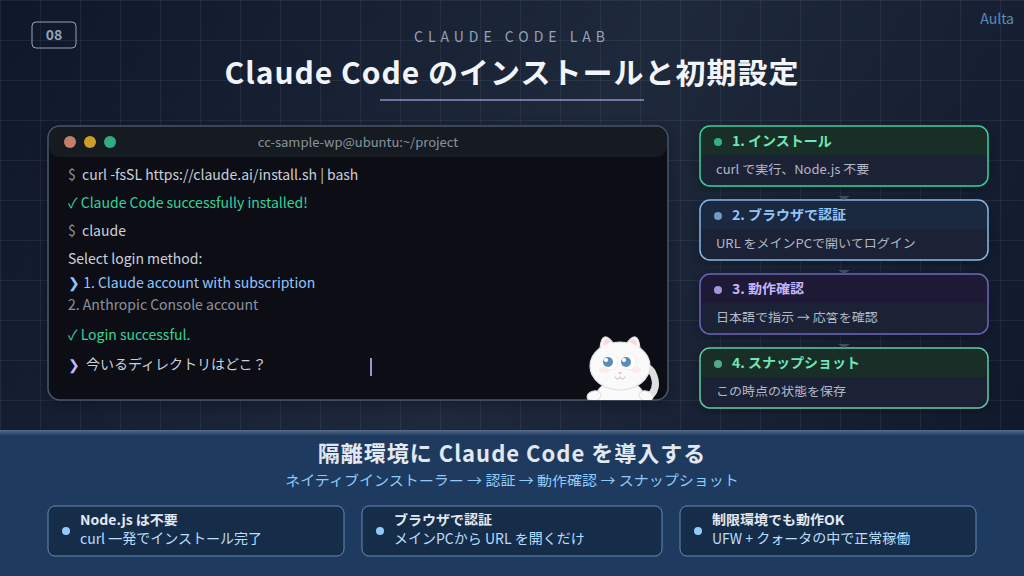
Claude Code のインストールと初期設定
アフィリエイト広告を利用しています
このページの内容が役に立ったら X (旧twitter) でフォローして頂けると励みになります
挨拶や報告は無しで大丈夫です
前回の記事までで、専用ユーザーの作成、SSH 強化、ファイアウォール設定、リソース制限が完了しました。この記事では、いよいよ Claude Code をインストールして動作確認を行います。
作業が終わると、Claude Code がインストール・認証済みで、専用ユーザーから起動して日本語で指示を出せる状態になります。
【広告】 XServer VPS には Claude Code のアプリイメージが用意されています。
VPS上に独立した Claude Code 環境を簡単に構築することができます。
VPSでいろいろ試すなら『XServer VPS』


順番が前後しますが、この記事で行った設定変更が正しく反映されているか確認するコマンドをまとめておきます。詳細については本文をご覧ください。
# Claude Code のバージョン確認
sudo su - cc-sample-wp -c "claude --version"

# PATH が通っているか
sudo su - cc-sample-wp -c "which claude"
Node.js は不要
以前は npm 経由(npm install -g @anthropic-ai/claude-code)でインストールする方式だったため Node.js 18 以上が必要でしたが、現在のネイティブインストーラーではNode.js は不要です。npm によるインストールは公式で非推奨(deprecated)になっています。
ネイティブインストーラーは依存関係がゼロで、バックグラウンドで自動更新されます。ただし、将来 MCP サーバーを使う場合は Node.js が必要になる可能性があります。それは MCP サーバー自体の動作に必要なもので、Claude Code 本体には関係ありません。必要になった時点で導入すれば十分です。
Claude Code のインストール
Claude Code は専用ユーザーのホームディレクトリ(~/.local/bin/)にインストールされます。インストール後に claude コマンドを使えるようにするため、先に PATH の設定を行ってからインストールします。
PATH の事前設定
インストーラーは ~/.local/bin/ にバイナリを配置しますが、.bashrc への PATH 追記は自動では行いません。前の記事で .bashrc を chattr +i でロックしているため、管理ユーザーから一時的に解除して PATH を追記し、再度ロックします。
# chattr を解除
sudo chattr -i /home/cc-sample-wp/.bashrc

# PATH を追記
echo 'export PATH="$HOME/.local/bin:$PATH"' | sudo tee -a /home/cc-sample-wp/.bashrc

# chattr を再設定
sudo chattr +i /home/cc-sample-wp/.bashrc
インストールの実行
専用ユーザーに切り替えてインストールを実行します。sudo su - のパスワードは管理ユーザー自身のパスワードです。専用ユーザーにはパスワードを設定していないため、専用ユーザーのパスワードを聞かれることはありません。
# 専用ユーザーに切り替え
sudo su - cc-sample-wp

# project ディレクトリに移動
cd ~/project

# Claude Code のインストール
curl -fsSL https://claude.ai/install.sh | bash
インストールが完了すると以下のように表示されます。
✓ Claude Code successfully installed!

  Version: 2.1.76

  Location: ~/.local/bin/claude

  Next: Run claude --help to get started

✓ Installation complete!
バージョンを確認しておきます。
claude --version2.1.76 (Claude Code)認証設定
Claude Code を起動してログインします。初回起動時にいくつかの選択肢が表示されます。
claudeテーマの選択
最初にターミナルのテーマを選択します。カーソルキー(↑↓)で移動して Enter で決定します。あとから /theme コマンドで変更できるので、ここでは好みのものを選んでください。
Choose the text style that looks best with your terminal

1. Dark mode          ← 背景が暗いターミナル向け
2. Light mode         ← 背景が明るいターミナル向け
3. Dark mode (colorblind-friendly)
4. Light mode (colorblind-friendly)
5. Dark mode (ANSI colors only)
6. Light mode (ANSI colors only)
ログイン方法の選択
ログイン方法を選択します。Claude のサブスクリプション(Pro / Max)を使う場合は 1 を選択します。
Select login method:

1. Claude account with subscription   ← Pro, Max, Team, Enterprise
2. Anthropic Console account           ← API 従量課金
3. 3rd-party platform                  ← Amazon Bedrock, Microsoft Foundry, Vertex AI
1 を選択すると、ブラウザで開く URL が表示されます。この URL をメインPC のブラウザにコピペして開き、Claude のアカウントで認証を完了してください。認証が完了するとターミナルに「Login successful.」と表示されるので、Enter を押して続行します。
セキュリティノートの確認
ログイン後、セキュリティに関する注意が表示されます。
Security notes:

  Claude can make mistakes
  You should always review Claude's responses, especially when running code.

  Due to prompt injection risks, only use it with code you trust
  For more details see: https://code.claude.com/docs/en/security
日本語に訳すと「Claude は間違えることがあります。特にコードを実行するときは応答を必ず確認してください。プロンプトインジェクションのリスクがあるため、信頼できるコードにのみ使用してください」という内容です。このシリーズの1本目の記事で説明したリスクそのものです。Enter を押して続行します。
ワークスペースの信頼確認
最後に、作業ディレクトリを信頼するかどうかの確認が表示されます。
Accessing workspace: /home/cc-sample-wp/project

Quick safety check: Is this a project you created or one you trust?

1. Yes, I trust this folder   ← このフォルダを信頼する
2. No, exit                   ← いいえ、終了する
自分で作成したディレクトリなので 1. Yes, I trust this folder を選択して Enter を押します。Claude Code のプロンプトが表示されれば、インストールと認証は完了です。
動作確認
Claude Code が正常に動作するか確認します。日本語で指示を出してみます。
今いるディレクトリはどこ? ファイルを一覧表示して。● 現在のディレクトリは /home/cc-sample-wp/project です。ファイルを一覧表示します。
● ディレクトリは空です。ファイルもサブディレクトリもありません。カレントディレクトリを正しく認識し、日本語で応答が返ってきています。API 通信も正常です。
/exit で Claude Code を終了し、exit で管理ユーザーに戻ります。
スナップショット取得
Claude Code のインストールと認証が完了したので、VMware のスナップショットを取っておきます。
スナップショット名: 2026-03-15_claude-code-installed
この時点の状態は以下のとおりです。
- Claude Code インストール・認証完了
- 専用ユーザーの制限設定済み(クォータ、ulimit、cgroups、chattr、コマンド制限)
- SSH 公開鍵認証のみ、fail2ban 導入済み
- UFW アウトバウンド制限済み
CLAUDE.md の作成や Claude Code の権限設定(settings.json)は、実際のプロジェクトが始まってから設定する方が実践的です。次の記事以降で扱います。
次の工程では、開発ワークフローとファイル同期の設定に進みます。
【広告】 XServer VPS には Claude Code のアプリイメージが用意されています。
VPS上に独立した Claude Code 環境を簡単に構築することができます。
VPSでいろいろ試すなら『XServer VPS』
このページの内容が役に立ったら X (旧twitter) でフォローして頂けると励みになります
本ページの内容は可能な限り正確な情報を提供するよう努めていますが、内容の正確性・最新性・安全性を保証するものではありません。本情報を利用して生じたいかなる損害についても、当方は一切の責任を負いません。実施にあたっては必ずご自身の判断と自己責任にてお願いいたします。