OpenVPN 2.5.9 のインストール / AlmaLinux9.4 on さくらのVPS
アフィリエイト広告を利用しています
このページの内容が役に立ったら X (旧twitter) でフォローして頂けると励みになります
挨拶や報告は無しで大丈夫です
さくらのVPS 2G
 にAlmaLinux9.4をインストールした覚書です。
このページは EasyRSAで証明書を用意する / AlmaLinux9.4 on さくらのVPS からの続きです。
前回までで証明書などの下準備が整いました。
本記事ではOpenVPNをインストールしてvpnサーバ側の設定をしていきます。
なお本番環境で利用される場合はここにある内容だけを鵜呑みにせずセキュリティ専門家に相談されることをお勧めします。
環境
| 実施日 | 2024-06-20 |
| サーバ | さくらのVPS 2G
|
| OS | AlmaLinux9.4 |
cat /etc/redhat-releaseAlmaLinux release 9.4 (Seafoam Ocelot)

事前に証明書を用意
OpenVPNをインストールしたあと設定ファイルに証明書の設定を行うのですが、その証明書は予め作成しておく必要があります。
まだの方は下記(前記事)をご覧になり証明書を作成しておいてください。
EasyRSAで証明書を用意する / AlmaLinux9.4 on さくらのVPS
OpenVPNのインストール
事前準備も終わりやっと「OpenVPN」までたどり着きました。
それではまずインストールしましょう。
DNFでインストール
dnf --enablerepo=epel install openvpn設定ファイルをコピーして配置
cp /usr/share/doc/openvpn/sample/sample-config-files/server.conf /etc/openvpn/server/設定ファイルを編集
vi /etc/openvpn/server/server.conf次の場所を探して書き換えます。
設定しているパスは前記事のとおりに行っている場合です。
78行目
ca /etc/openvpn/easy-rsa/pki/ca.crt79行目
cert /etc/openvpn/easy-rsa/pki/issued/server.crt80行目
key /etc/openvpn/easy-rsa/pki/private/server.key85行目
dh /etc/openvpn/easy-rsa/pki/dh.pem244行目
tls-auth /etc/openvpn/ta.key 0287行目
status /var/log/openvpn-status.log296行目
log /var/log/openvpn.log最終行に下記を追記します。
※念のため「crl-verify」で検索しても出てこないと思います。
crl-verify /etc/openvpn/crl.pemサーバーの起動と自動起動
ステータスを確認
systemctl status openvpn-server@server.service自動起動を有効にする
ystemctl enable openvpn-server@server起動する
systemctl start openvpn-server@server再起動する
systemctl restart openvpn-server@serverバージョンの確認
openvpn --versionOpenVPN 2.5.9 x86_64-redhat-linux-gnu [SSL (OpenSSL)] [LZO] [LZ4] [EPOLL] [PKCS11] [MH/PKTINFO] [AEAD] built on Nov 9 2023
library versions: OpenSSL 3.0.7 1 Nov 2022, LZO 2.10
Originally developed by James Yonan接続制限の許可
OpenVPNのポートをファイアウォールで許可します。
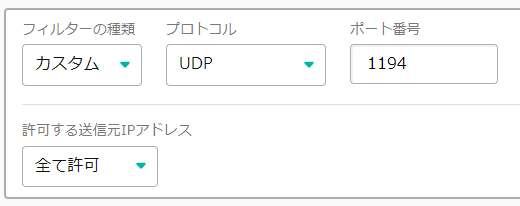
デフォルトでは、OpenVPNは UDP のポート 1194 を使用します。
ファイアウォールの設定
同時にIPマスカレードも有効に設定しておきます。
firewall-cmd --add-service=openvpn --permanent
firewall-cmd --add-masquerade --permanent
設定を再読み込み
firewall-cmd --reload設定の確認
firewall-cmd --list-allさくらのVPSのパケットフィルタ
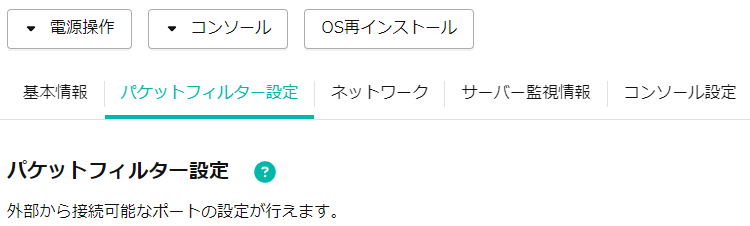
パケットフィルタを設定している場合はコンパネから設定をします。
このページの内容が役に立ったら X (旧twitter) でフォローして頂けると励みになります
本ページの内容は可能な限り正確な情報を提供するよう努めていますが、内容の正確性・最新性・安全性を保証するものではありません。本情報を利用して生じたいかなる損害についても、当方は一切の責任を負いません。実施にあたっては必ずご自身の判断と自己責任にてお願いいたします。