BackWPupでDropboxにバックアップを保存する
アフィリエイト広告を利用しています
このページの内容が役に立ったら X (旧twitter) でフォローして頂けると励みになります
挨拶や報告は無しで大丈夫です
この記事では、WordPress サイトのバックアップを「Dropbox に保存する」方法に特化して解説します。保存先を Dropbox に限定し、実際の設定手順だけを明確にまとめています。他の保存先(ローカル・FTP・S3 など)は別の記事で扱います。
スクリーンショットを見ながら進めれば、初心者でも迷わず設定できます。テーマ編集やプラグイン更新の前に、必ずバックアップを作成しておくことを強く推奨します。
BackWPupとは?
BackWPup は、WordPress のバックアップを自動化できるプラグインです。データベース・テーマファイル・プラグインなど必要な情報をまとめて取得し、Dropbox などの外部ストレージに保存できます。
無料版で Dropbox に保存できるため、コストをかけずに運用できます。
BackWPupをインストールして有効化する
WordPress 管理画面から「プラグイン → 新規追加」を開きます。検索窓に「BackWPup」と入力し、正規のプラグインをインストールして有効化します。
【1】
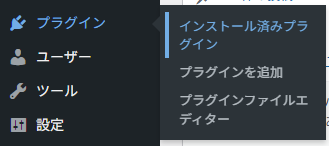
WordPress 管理画面の「プラグイン → 新規追加」を開きます。
ここから BackWPup を検索してインストールします。
【2】
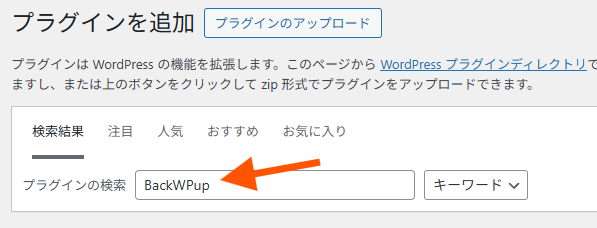
検索窓に「BackWPup」と入力します。
スペルが間違っていると表示されないので注意してください。
【3】
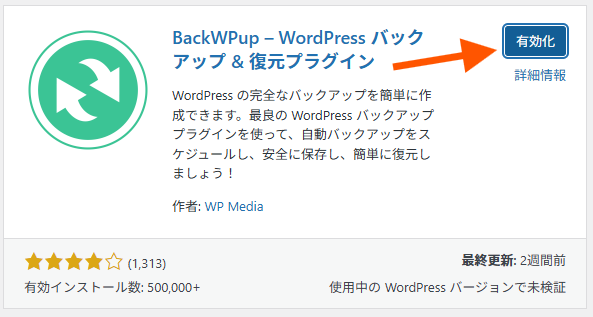
検索結果に表示された「BackWPup – WordPress バックアップ&復元プラグイン」を選び、「今すぐインストール」をクリックします。
提供元が「WP Media」であることを必ず確認してください。

【4】
インストールが完了したら「有効化」をクリックします。
これで BackWPup が利用できる状態になります。
BackWPupを設定する
BackWPup を有効化すると、最初のバックアップを作成するためのセットアップ画面が表示されます。画面の左側には「何をバックアップするか」「どれくらいの頻度でバックアップするか」「どこに保存するか」という3つの手順が示されています。

▼翻訳
最初のバックアップを設定する準備はできましたか?
サイトの新しいバックアップを作成するまで、あと数ステップです。

1. What?(何をバックアップしますか)
2. When?(いつバックアップしますか)
3. Where?(どこにバックアップを保存しますか)
1. What?(何をバックアップしますか)

バックアップの対象を選びます。
WordPress の「ファイル」と「データベース」をどちらも含める設定で問題ありません。
【高度な設定】をクリックすると除外するファイルやデータを選択できます。
※事情がないかぎり全ての内容をバックアップ対象としたほうが良いです。
-> つまりそのまま変更なし
「Save & Continue」をクリックして次に進みます。
2. When?(いつバックアップしますか)
バックアップを自動実行する頻度を設定します。
この記事では、週1回で自動実行する設定を行います。

「Files backup scheduled」がファイル
「Database backup scheduled」がデータベース
それぞれ異なるタイミングでバックアップするような設定ができます。
「高度な設定」をクリックすると下図のように細かな指定ができますので、ファイル・データベースそれぞれの設定を行います。

▼翻訳
ウェブサイトのコピーを作成すると、サイトの速度が若干低下する可能性があります。ご迷惑をおかけしないよう、夜間に実行することをお勧めします。

CLI でバックアップを開始:WP-CLI を使用して、コマンドラインからバックアップを実行します。
「Weekly」で毎週、そして曜日と時間を決め、「設定を保存」をクリックします。
ファイルとデータベースの両方を設定したら「Save & Continue」ボタンをクリックして次に進みます。
3. Where?(どこにバックアップを保存しますか)
バックアップの保存先を設定します。
今回はドロップボックスを予定しますので、ドロップボックスの説明を進めます。
下図から「Dropbox」をクリックします。

画面の右に下図のような設定欄が出てきます。
ログイン / アカウントを作成

アカウントを持っていてもまずは「アカウントを作成」をクリックします。
ログインしていればそのまま戻ってきてください。
ログインしていない場合は、ログインしてから戻ってきます。
アカウントを持っていない場合は先にアカウントを作成します。
認証コードの取得

Dropbox のアプリへのアクセス
ドロップボックス内に「BackWPup」という専用フォルダを作成します。
BackWPup フォルダの中だけに読み書き権限を与える形です。
BackWPup のサブフォルダとして後述する「バックアップの設定」で指定したフォルダーが作成されます。
Dropbox へのフルアクセス
ドロップボックス全体に対して読み書きの権限を与えます。
ワードプレスサイト1つにつき、ドロップボックスアカウントを1つ用意する形です。
誤操作などのリスクマネジメントとしては、ドロップボックスアカウントから分けておくほうが安全です。
バックアップの設定
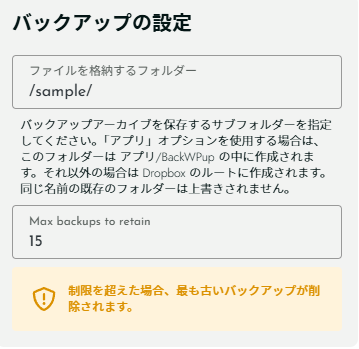
ファイルを格納するフォルダー
「Dropbox のアプリへのアクセス」を選択したときは、ここの設定が使われます。
Max backups to retain
バックアップを保持する世代数を決めます。
バックアップ1回あたりのサイズ、ドロップボックスの契約容量
このあたりから数字を割り出します。
ブログで写真などを積極的にアップしていくような場合は、使用サイズが増えやすくなりますので、いま時点のサイズではなく、将来を見越したバックアップサイズで計算してください。
Dropbox のアプリへのアクセスを認証
今回は「Dropbox のアプリへのアクセス」で認証を進めていきます。
▼「Dropbox のアプリ認証コードを取得」をクリックします。

▼ 説明文を読んで「許可」をします。

▼ コードを後で使うので控えておきます。

▼ BackWPupの画面に戻ると下図のようになっていますので「認証が完了しました」をクリックします。

▼ 先ほど控えていたコードを貼り付けます。

▼ クリックします。

▼ 接続テストが成功すると、画面が変わります。
同じアカウントのドロップボックスが設定されているPCだと通知がきます。
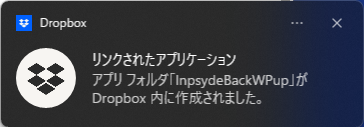
▼ 画面内の説明では「BackWPup」というフォルダ名ができると聞いていたが変わったようです。
「アプリ」フォルダが作成され、そのサブフォルダとして「InpsydeBackWPup」が出来ていました。

▼ BackWPup の画面では「Dropbox」が緑色になっています
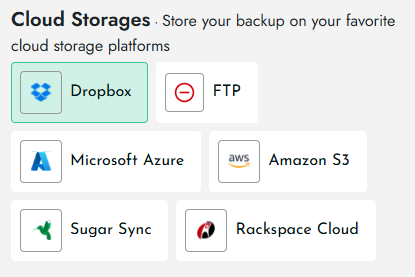
▼ 「Save & Continue」をクリック

画面が切り替わって、設定完了となります。
バックアップをテスト実行して確認する
設定が終わったら、テスト実行を行って問題がないか確認します。
▼ 設定画面の右上「今すぐバックアップ」をクリック

▼ 確認画面が出てきますので「Start」をクリックして開始

▼ 翻訳
ワンクリックですべてのファイルとデータベースをバックアップできます。
バックアップはウェブサイトのサーバーに保存され、コンピューターにダウンロードできます。
もとの画面に戻ります。
画面上は何も変化がないので不安になりますがしばらく待ちます。
どうしてもという方は uploads フォルダを覗いてみると良いかもしれません。
/wp-content/uploads/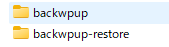
上記のようなフォルダが出来ています。
ファイルのタイムスタンプなどを見ると、進んでいるっぽいことは分かります。
そのまましばらく待ち続けます。
進み具合が分からないのはなかなか不安が募りますが、待ちます。
Dropbox 内に ZIP ファイルが作成されていれば成功です。
編集前に必ずバックアップを取る
テーマ編集やプラグイン更新は予期せぬ不具合を引き起こす可能性があります。Dropbox にバックアップを保存しておけば、すぐに復元でき安心です。
バックアップは「設定しただけ」では不十分です。実際に ZIP ファイルが Dropbox に存在することをチェックしてから作業を進めてください。
ドロップボックスの連携を解除する方法
BackWPup と Dropbox の連携を解除する方法は、WordPress 側で認証コードを削除する方法と、Dropbox 側でアプリのアクセス権を無効化する方法の2種類があります。必要に応じて両方を実施してください。
BackWPup側で Dropbox 認証を解除する
手順
1. WordPress 管理画面の「BackWPup → 設定」を開く。
2. 「クラウド(Cloud)」タブを選択する。
3. Dropbox の項目を開く。
4. 「認証コード」に入力されている文字列を削除する。
5. ページ下部の「変更を保存」をクリックする。
これで WordPress 側での Dropbox 認証が解除されます。
副作用(注意点)
Dropbox 側でアクセス権を無効化する
手順
https://www.dropbox.com/account/connected_apps
1. ブラウザで Dropbox にログインする。
2. 右上のアイコンから「設定(Settings)」を開く。
3. 上部メニューの「アプリ(Connected apps / Apps)」を選択する。
4. 一覧の中から「Inpsyde BackWPup App」または「BackWPup」を探す。
5. 右側の「接続解除(Disconnect)」をクリックする。
これで Dropbox 側のアクセス権が完全に削除されます。
副作用(注意点)
このページの内容が役に立ったら X (旧twitter) でフォローして頂けると励みになります
本ページの内容は可能な限り正確な情報を提供するよう努めていますが、内容の正確性・最新性・安全性を保証するものではありません。本情報を利用して生じたいかなる損害についても、当方は一切の責任を負いません。実施にあたっては必ずご自身の判断と自己責任にてお願いいたします。